


Почему на распечатанных документах появляются полосы и пятна?
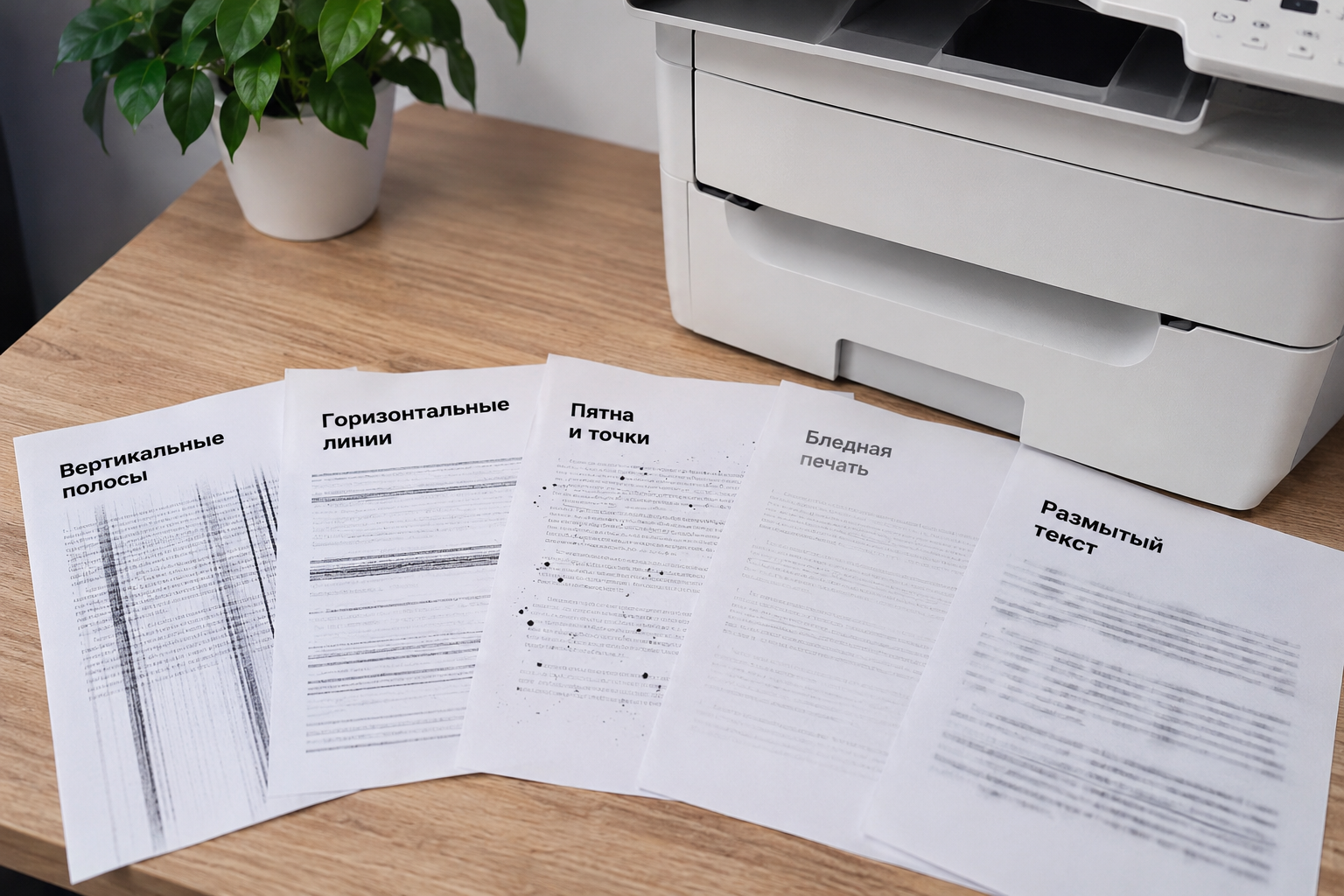 При подготовке договоров, отчетов и других документов иногда возникают неприятные дефекты: черные линии, точки, размытый текст или светлые участки. Из-за этого страницы приходится распечатывать повторно, а работа занимает больше времени.
Если принтер печатает с полосами, причина не обязательно связана с серьезной поломкой. Иногда достаточно изменить настройки, заменить картридж или проверить состояние бумаги. Однако отдельные признаки могут указывать на износ внутренних компонентов.
Разберемся, как определить источник проблемы по внешнему виду распечатки, чем отличаются неисправности лазерных и струйных моделей и какие действия помогут восстановить качество изображения.
О чем говорят полосы и пятна на бумаге?
Прежде чем приступать к обслуживанию техники, внимательно рассмотрите готовую страницу. Расположение и характер следов помогают определить возможную причину.
| Дефект | Возможная причина |
|---|---|
| Вертикальные черные полосы | Повреждение фотобарабана, загрязнение картриджа или внутренних узлов |
| Горизонтальные линии | Засорение сопел, нарушение подачи красителя или работы механизма |
| Повторяющиеся пятна | Загрязнение либо износ вращающихся компонентов |
| Белые полосы и пропуски | Недостаток тонера, засохшие чернила или засорение печатающей головки |
| Размытый текст | Неправильные настройки, неподходящий носитель или плохое закрепление тонера |
| Следы на обратной стороне | Загрязнение тракта прохождения листа или отдельных роликов |
Эти признаки служат ориентиром, а не окончательным диагнозом. Одинаковые недостатки могут возникать по разным причинам в зависимости от конструкции оборудования.
Почему лазерный принтер печатает с черными полосами?
В лазерных устройствах изображение формируется с участием фотобарабана и тонера. Затем красящий порошок закрепляется на поверхности под воздействием температуры и давления.
Нарушения на любом из этапов способны привести к появлению темных отметин, нечетких символов или повторяющихся загрязнений.
Проблемы с картриджем
При недостатке тонера отдельные участки текста становятся бледными. Повреждение уплотнений или корпуса, напротив, иногда вызывает утечку порошка, оставляющего пятна.
Если дефекты возникли сразу после замены расходника, проверьте его совместимость с конкретной моделью и правильность установки.
Самостоятельно разбирать картридж без соответствующих навыков нежелательно: это может привести к загрязнению внутренних механизмов.
Повреждение фотобарабана
Фотобарабан отвечает за формирование изображения перед его переносом на лист. Царапины и износ поверхности могут вызывать устойчивые линии или одинаковые точки через определенные промежутки.
Повторяемость отметин особенно характерна для повреждений вращающихся элементов. В зависимости от конструкции потребуется замена отдельного узла либо картриджа целиком.
Неисправность узла закрепления
Если тонер плохо фиксируется, изображение может размазываться, осыпаться или частично переноситься на следующую страницу.
Причиной иногда становится нарушение работы термоузла. Поскольку его компоненты сильно нагреваются, диагностику и ремонт безопаснее доверить специалисту.
Почему струйный принтер оставляет белые полосы?
В струйных моделях чернила поступают через микроскопические сопла печатающей головки. Когда часть отверстий засоряется, на изображении возникают светлые промежутки и прерывистые линии.
Наиболее распространенные причины:
- Засохшие чернила. Длительный простой может привести к частичному засорению сопел.
- Низкий уровень красителя. Недостаточная подача жидкости вызывает пропуски.
- Нарушение выравнивания головки. Контуры букв выглядят смещенными или раздвоенными.
- Загрязнение внутренних деталей. Остатки чернил иногда переносятся на листы при прохождении через механизм.
Для первоначальной проверки воспользуйтесь встроенным тестом сопел. Если на образце заметны пробелы, запустите стандартную очистку через меню обслуживания.
Не стоит многократно повторять глубокую прочистку. Она расходует чернила и не устраняет механические повреждения.
Если после предусмотренных производителем процедур результат не улучшился, потребуется дополнительная диагностика.
Может ли бумага вызывать пятна и другие дефекты?
Даже исправный принтер может работать нестабильно при использовании неподходящих листов. Их характеристики влияют на прохождение через механизм, перенос изображения и качество готового документа.
Для повседневной офисной работы часто выбирают бумагу А4 плотностью 80 г/м². Однако необходимо учитывать требования конкретного устройства.
Плотность и поверхность
Слишком тонкие листы могут сминаться, а чрезмерно плотные — затруднять подачу, если оборудование не рассчитано на такой материал.
Большое количество бумажной пыли также нежелательно. Мелкие частицы способны постепенно накапливаться на роликах и других деталях.
Влажность и условия хранения
Отсыревшая бумага может деформироваться, скручиваться и застревать внутри устройства. Это повышает вероятность повреждения страниц и нестабильной работы механизмов.
Закрытые пачки рекомендуется размещать в сухом помещении со стабильной температурой, вдали от отопительных приборов и прямых солнечных лучей.
Если упаковка поступила с холодного склада, перед вскрытием желательно дать ей адаптироваться к комнатным условиям.
Совместимость с технологией печати
Специальные сорта с покрытием не всегда универсальны. Например, фотобумага, предназначенная для струйного оборудования, может оказаться непригодной для лазерной техники.
Перед использованием нестандартного носителя следует проверить допустимые характеристики в руководстве производителя.
Если пятна возникают только при загрузке определенной пачки, попробуйте выполнить тест на другом подходящем материале.
Что делать, если принтер печатает с полосами?
Чтобы не менять исправные детали без необходимости, лучше проверять возможные причины последовательно.
Шаг 1. Распечатайте внутреннюю тестовую страницу
Используйте функцию диагностики в меню устройства.
Если следы присутствуют даже на встроенном образце, проблема, вероятнее всего, связана с печатающим механизмом или расходниками.
Шаг 2. Проверьте исходный файл
Откройте другой документ и отправьте его на печать.
Иногда нежелательные линии присутствуют непосредственно в изображении, особенно если оно получено путем сканирования.
Если новый файл выводится нормально, стоит проверить первоначальный материал и параметры приложения.
Шаг 3. Уточните настройки
Убедитесь, что выбран правильный тип бумаги и подходящий режим качества.
Для струйных моделей при необходимости выполните выравнивание головки через штатные средства обслуживания.
Шаг 4. Осмотрите доступные элементы
Проверьте лоток, отсутствие посторонних предметов и правильность установки картриджа.
Не используйте бытовые чистящие средства для внутренних компонентов, если подобная обработка не предусмотрена инструкцией.
Шаг 5. Оцените результат
После безопасных проверок напечатайте новый образец.
Если черные полосы сохраняются, повторяются на одинаковом расстоянии или сопровождаются посторонними звуками, лучше обратиться в сервисный центр.
Как предотвратить появление дефектов?
Регулярный уход помогает поддерживать четкость текста и уменьшать количество испорченных документов.
Для струйной техники полезно периодическое использование, предотвращающее длительный застой чернил. В лазерных моделях важно своевременно заменять изношенные компоненты и применять совместимые расходники.
Перед загрузкой проверяйте состояние листов. Они должны быть ровными, сухими, без загнутых углов и повреждений. Не следует смешивать материалы разной плотности в одном лотке, если производитель этого не допускает.
Также рекомендуется соблюдать установленные интервалы технического обслуживания. Загрязнение роликов, скопление пыли и неправильная установка картриджа способны постепенно ухудшать результат.
Когда стоит обратиться в сервисный центр?
Самостоятельная проверка подходит для простых ситуаций, но некоторые признаки требуют профессионального вмешательства.
Помощь специалиста необходима, если:
- Одинаковые пятна появляются на каждой странице даже после стандартного обслуживания.
- Тонер не закрепляется и легко стирается с поверхности.
- Устройство издает необычные звуки или регулярно сообщает об ошибках.
- Возникают частые замятия при использовании подходящих материалов.
- Очистка и корректировка настроек не дают результата.
При подозрении на повреждение внутренних узлов лучше не продолжать эксплуатацию до выяснения причины.
Полосы, точки и пропуски на распечатанных документах могут быть связаны с картриджем, печатающей головкой, состоянием механизмов или характеристиками бумаги. По внешнему виду следов можно определить направление диагностики, а последовательная проверка помогает избежать ненужной замены деталей.
Соблюдение правил эксплуатации, своевременное обслуживание и использование подходящих материалов позволяют получать четкие распечатки и сокращать количество брака.